本記事には広告が含まれています
ルーターの設定画面にポート転送を入れたのに、外からは一度もつながらないという状態です。
ポート番号もIPも見直したのに、確認サイトは閉じたままでした。
原因を探る前に、まず「その回線でポート開放できるのか」を判定しました。
今の光回線には契約している接続方式の都合で最初から開かない環境があるので、判定を後回しにすると設定をいじる時間が丸ごと無駄になります。
この記事では、可否の判定から固定IPの割り当て、メーカー別のポート転送、外部からの確認までを順に書きます。
判定はルーターの画面と確認サイトを見るだけなので、5分あれば自分がどちら側かが分かります。
なお転送先の機器では目的のソフトを起動し、LAN内の別の端末からつながるところまで確かめてから読み進めてください。
転送設定を入れてもつながらないのは、設定ミスとは限らない
「ポート開放」で何が起きているか
ポート開放とは、外から自宅の機器に届く通り道を開けることです。
外部から届いた通信はまずルーターのWAN側に着き、ルーターは宛先のポート番号を見てどのLAN内機器に渡すかを判断します。
この対応表が空だと、ルーターは行き先を決められないので通信を捨てます。
ポート転送の設定は、この表に「25565番宛はこの機器へ」と1行足す作業です。
LANの中から同じ機器につながるのは、ルーターの判断を通らないためです。LAN内で動いていても、外から届くかどうかは別の話になります。
回線の仕組みで開かない環境がある以上、可否の判定を先に済ませる
問題は、この表に正しく書いても届かない回線があることです。
外向きのIPを他人と共有する方式では、自分が使えるポート番号があらかじめ決められています。
25565番を転送しても、そもそもその番号が自分の担当ではありません。
だから最初にやったのは、ルーターのWAN側IPと接続方式の表示、外部確認サイトのIPを突き合わせることでした。
開かない側だと分かれば、設定の見直しをそこで止められます。
自分の回線でポート開放できるかを判定する
ルーターの状態画面でWAN側IPを読む
WAN側IPは、自宅に割り当てられた外向きの住所です。
ブラウザでルーターの設定画面を開き、「情報」「状態」「ステータス」といったメニューを探すと、WAN側IPアドレスまたはIPv4アドレスとして表示されます。
この数字が次のどれかで始まっていたら、共有されたIPです。
-
- 172.16〜172.31
- 192.168.
- 100.64〜100.127
最後の100.64〜100.127はCGNATと呼ばれる範囲で、事業者側で複数の契約者をまとめている印です。
この値が出た時点で、通常のポート開放はできません。
IPv6アドレスだけが表示されている場合も、IPv4のポート開放は別扱いです。IPv4の欄が空か、上の範囲の番号かを必ず確認してください。
外部確認サイトのIPと突き合わせて、グローバルIPかどうかを決める
次に、同じ回線につないだPCから「確認くん」などのIP確認サイトを開きます。
そこに出るのが、外から見えている自宅のIPです。
ルーターのWAN側IPとこの値が一致していれば、グローバルIP、つまり他人と共有していない自宅専用の住所が割り当てられています。
一致しなければルーターの外側にもう1段の変換があるので、ルーターに何を設定しても外からは届きません。
判定は次の2つで、一致すれば次の工程へ進み、不一致なら回線側の方式を確認して引き返します。
契約している接続方式(PPPoE / MAP-E / Transix)を確認する
プロバイダの契約情報とルーターの状態画面の、どこに方式名が出るか
方式名は2か所で確認できます。
1つはプロバイダの会員ページで、契約内容やオプションの欄にIPv4 over IPv6、v6プラス、transix、OCNバーチャルコネクトといった名前が並びます。
もう1つはルーターの状態画面で、接続方法や動作状態の欄にPPPoE、MAP-E、DS-Liteのいずれかが出ます。
PPPoEでつながっていれば、ポート開放できる可能性があります。
それ以外の名前が出ていたら、次の項目に当てはまります。
1台のルーターがIPv6接続とPPPoE接続を同時に持っている構成もあります。その場合、PPPoE側にグローバルIPが付いていれば、そこを使ってポート開放できます。
MAP-EやTransixで開けないのは、1つのIPを他人と分け合い、使えるポートが決められているから
MAP-EとTransixは、1つのIPv4アドレスを複数の契約者で分け合う仕組みです。
このとき各契約者に割り当てられるのはIPアドレスではなくポート番号の一部で、MAP-Eなら数百〜千個程度の番号が機械的に決まり、そこ以外は他人の担当になります。
つまり25565番や3389番を使いたくても、その番号が自分に割り当たっている保証がありません。
ルーターの設定画面に入力しても、事業者側で別の人に流れます。
Transix(DS-Lite)はさらに厳しく、変換が事業者の装置側で行われるので、手元のルーターには転送を指示する余地がありません。
開けたい場合の選択肢は2つで、PPPoE接続を併用できる契約に変えるか、固定IPオプションを申し込むかになります。
VDSLの集合住宅で詰まるのは、配線の細さではなく契約している方式のほう
マンションでポート開放できないとき、VDSLの速度が原因だと考えがちです。
しかし配線の種類と外からの通信が届くかどうかは無関係で、VDSLでもPPPoEでグローバルIPが付いていれば開放できます。
詰まる理由は、集合住宅向けプランでIPv4 over IPv6が標準になっている、あるいは建物全体で1つのIPを共有している場合です。
前者は上の方式確認、後者は管理会社かプロバイダへの問い合わせで分かります。
判断は前の項目と同じで、WAN側IPが共有範囲かどうかを見ます。
転送先の機器にLAN内の固定IPを割り当てる
DHCPのままだと、転送先がずれて設定が効かなくなる
ここからは、グローバルIPが取れた人の作業です。
LAN内のIPは通常ルーターのDHCPが自動で配りますが、この番号は貸出期限つきなので、再起動や長時間の切断で別の番号に変わります。
ポート転送は宛先IPを固定で書く設定なので、機器のIPが192.168.1.20から192.168.1.25に変われば、転送先は誰もいない番号を指したままになります。
先に固定しないと、再起動でIPが変わって、後のポート設定が無効になります。つながっていたのに急に落ちる症状の多くはこれです。
固定IPは、ルーターのDHCP割り当て範囲の外の番号から決める
まずルーターの設定画面でDHCPの範囲を確認すると、LAN設定やDHCPサーバー設定の欄に192.168.1.100〜192.168.1.200のような開始と終了が出ます。
固定IPにはこの範囲の外の番号を選び、上の例なら192.168.1.20あたりです。
機器側では、ネットワーク設定を手動に切り替えて4項目を入れます。
- IPアドレス: 決めた番号
- サブネットマスク: 255.255.255.0
- デフォルトゲートウェイ: ルーターのIP
- DNS: ルーターのIP
設定後にインターネットへつながることを確認します。
ここで決めた番号を、次の工程の宛先IPに使います。
ルーターにポート転送を設定する(バッファロー・NEC・エレコム・TP-Link)
メーカーが違っても入力する4項目は同じ
ポート転送で入れる値は、どのメーカーでも次の4つです。
- 外部ポート: 外から接続してくる番号
- 内部ポート: 機器側で待っている番号
- プロトコル: TCPかUDPか
- 宛先IP: 前の工程で決めた固定IP
外部ポートと内部ポートは、番号を変えると接続する側にも変えた番号を伝える必要が出るので、特別な理由がなければ同じ番号にします。
プロトコルは使うソフトに従い、Minecraft Java版とSSH、リモートデスクトップはTCP、Minecraft統合版はUDPです。
両方選べる欄があっても、必要なほうだけを開けます。使わない側を開けても届く通信は増えず、外から触れる面が広がるだけです。
各社でその4項目が、どのメニュー名・項目名で出てくるか
メニュー名だけが各社で違います。
バッファローは詳細設定からセキュリティー、ポート変換と進み、「グループ」に任意の名前、「Internet側IPアドレス」はエアステーションのIP、「プロトコル」「LAN側IPアドレス」「LAN側ポート」を入力して新規追加します。
NECのAtermは詳細設定のポートマッピング設定で、「LAN側ホスト」に固定IP、「プロトコル」「ポート番号」を入れ、エントリを追加して設定を保存します。
エレコムはファイアウォール設定内のポート変換、またはバーチャルサーバーで、「WAN側ポート」「LAN側IPアドレス」「LAN側ポート」「プロトコル」の4欄があります。
TP-Linkは詳細設定のNATフォワーディングからバーチャルサーバーで、「サービスポート」に外部ポート、「内部ポート」「IPアドレス」「プロトコル」を入れて保存します。
いずれも保存後にルーターを再起動し、一覧に行が残っているかを見ます。
- ブリッジ(APモード)
- ブリッジモード(ルータ機能を停止)に対応
- モード切替
- 強制ブリッジ(BR)モードあり
- ポート変換・ポート開放
- ポートマッピング対応
- NAT方式
- アドバンスドNAT(IPマスカレード/NAPT)
- 有線LAN
- 1000BASE-T(1Gbps)×4ポート、WANポート×1
店舗の商品説明から拾った標準構成です。構成は変わることがあるので、購入前に販売ページで確かめてください。
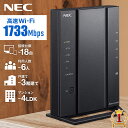
WIFI ルーター nec 無線lanルーター NEC
1,980〜27,800円(2026-08-22 時点)
- ブリッジ(APモード)
- ルーターモード/ブリッジモード(アクセスポイントモード)を切替可能
- 有線WAN
- 1Gbps(ギガビットWANポート×1)
- 有線LAN
- 1Gbps(ギガビットLANポート×4)
- 無線規格
- Wi-Fi 6 AX5400(5GHz 4804Mbps+2.4GHz 574Mbps)
- IPv6 IPoE
- v6プラス/OCNバーチャルコネクト/DS-Lite対応
店舗の商品説明から拾った標準構成です。構成は変わることがあるので、購入前に販売ページで確かめてください。

wifi ルーター TP-LINK 無線LANルーター ARCHER
3,980〜7,460円(2026-08-22 時点)
開放できたかを外部から確認する
待ち受けプロセスを立ち上げてから確かめる
確認の前に、そのポートで接続を待っているソフトを起動します。
ポート開放は通り道を作る設定なので、道の先に誰もいなければ接続は成立しません。
サーバーを止めたまま確認サイトを叩くと、設定が正しくても閉じていると出ます。
Windowsならnetstat -an | findstr 25565、LinuxやmacOSならss -lntで、対象ポートがLISTENINGになっているかを見ます。
ここが空なら、確認より先にソフトの起動を直します。
ポート確認サービスと、スマホ回線からの接続テストで見る
まずCMANのポートチェックなどの確認サイトを開きます。
自宅のIPと開けたポート番号を入れて実行し、「到達できました」と出れば成功です。
ここで拒否されたら、切り分けに進みます。
もう1つはスマホからの接続で、Wi-Fiを切ってモバイル回線にし、グローバルIPとポート番号で実際に接続します。
確認サイトはTCPしか見ないものが多いので、UDPを使うソフトはこの実接続でしか判定できません。
統合版Minecraftのように UDP を使う場合は、こちらを本番の確認にします。
自宅のWi-Fiから自分のグローバルIPに接続しても、ルーターの仕様で失敗することがあります。ヘアピンNATと呼ばれる動作の差で、外からの到達性とは無関係です。
設定したのに開かないときの切り分け
二重ルーターを、上流側から先に疑う
設定が正しいのに閉じている場合、最初に見るのはルーターの台数です。
回線終端装置がルーター機能を持っていてその下に自分のルーターをつないでいる構成だと、外からの通信は上流のルーターで止まります。
見分け方は自分のルーターのWAN側IPで、ここが192.168.やITU-T標準の私設アドレスなら上流にもう1台います。
対処は2つで、上流のルーターをブリッジモードに切り替えるか、上流側にも同じポート転送を入れて2段で通します。
機器側ファイアウォールの許可と、待ち受けプロセスの不在を確かめる
ルーターを通っても、機器側で止まることがあります。
WindowsならWindows Defenderファイアウォールの受信の規則に使うポートとプロトコルの許可を追加し、LinuxはufwやfirewalldでポートをALLOWにします。
セキュリティソフトを別途入れている場合は、そちらにも同じ許可が要ります。
OS標準だけ開けて止まったままなら、ここを見ます。
もう1つは待ち受けプロセスの不在で、前の工程のnetstatやssで対象ポートが出ていなければ、ソフトが起動していないか別のポートで待っています。
まとめ:可否を先に決めてから、ルーターに触る
- ポート転送は、ルーターの対応表に「この番号宛はこの機器へ」と1行足す作業です。
- 外向きのIPを他人と共有する方式では使えるポート番号が決まっているので、正しく設定しても届きません。
- だから最初に、ルーターのWAN側IPと確認サイトのIPを突き合わせてグローバルIPかを判定します。
- WAN側IPが10.、172.16〜172.31、192.168.、100.64〜100.127で始まっていれば、共有されたIPです。
- 接続方式はプロバイダの会員ページとルーターの状態画面で確認し、PPPoEなら開放できる可能性があります。
- MAP-EやTransixだった人は、ルーターの設定を触っても結果は変わりません。
- その場合はPPPoE併用か固定IPオプションのどちらを取るかを、プロバイダの契約ページで確認するところからになります。
- VDSLの集合住宅で詰まる原因は配線の種類ではなく、契約している方式か建物全体でのIP共有です。
- グローバルIPがあった人は、まず転送先の機器にDHCP範囲外の固定IPを割り当てます。
- ここが動くと後の設定がすべて無効になるので、順番を変えないことだけが要点です。
- ポート転送は外部ポート・内部ポート・プロトコル・宛先IPの4項目を入れる作業で、メニュー名だけが各社で違います。
- 確認は待ち受けソフトを起動してから行い、UDPを使うソフトはスマホのモバイル回線からの実接続で判定します。